Vídeo Tutorial:
Ingresa a la opción Empezar a firmar y envía tus documentos.
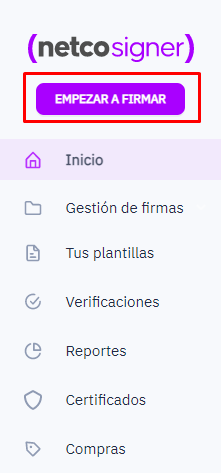
Esta sección permite cargar archivos a otros usuarios para que sean firmados, es aquí donde se pueden crean flujos de firma de archivos.
Para crear un flujo de firma, se deben seleccionar los archivos que se desean enviar, cabe resaltar que también puede seleccionar plantillas previamente cargadas en el sistema para que sean firmadas.
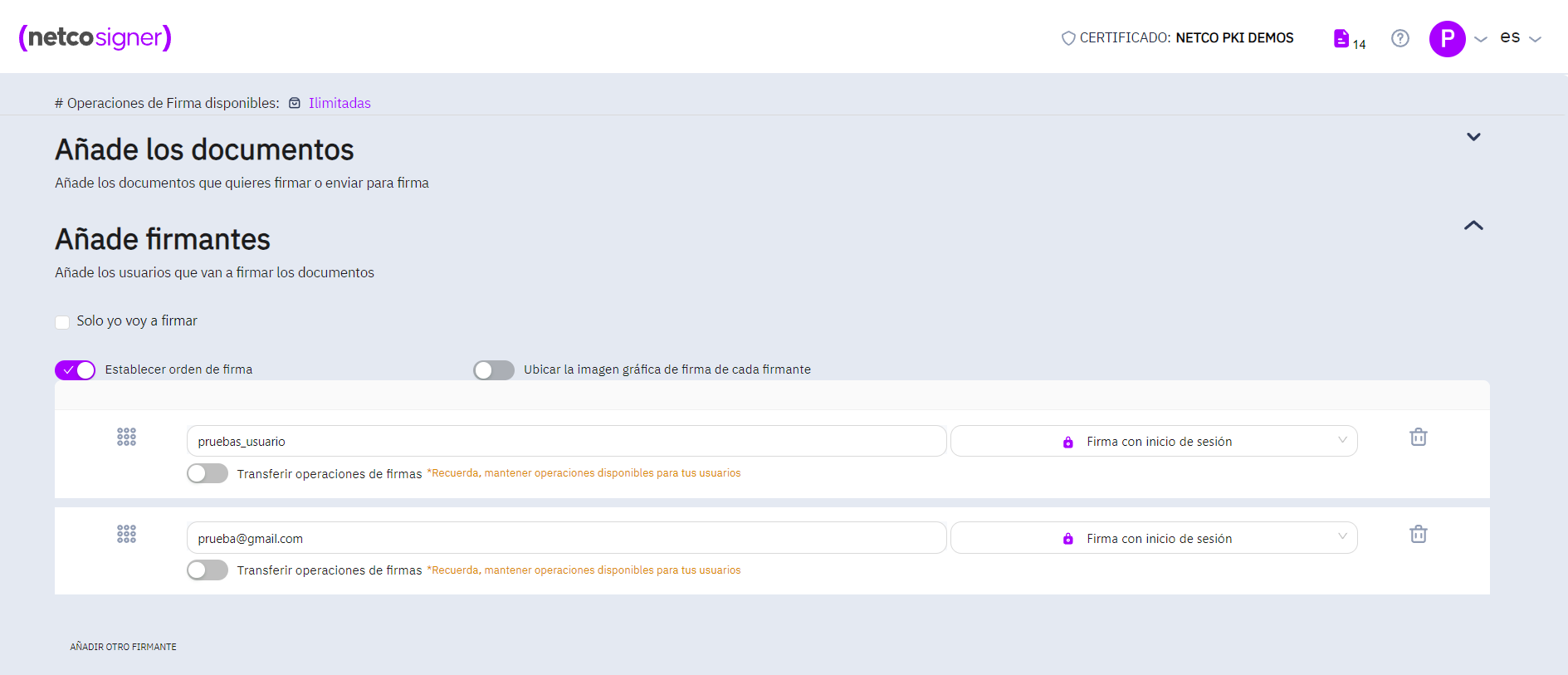
Establecer opciones de envío.
Enviar a firma cuenta con diferentes opciones que permiten tener un flujo de firma más dinámico. A continuación se detallará cada una de estas opciones.
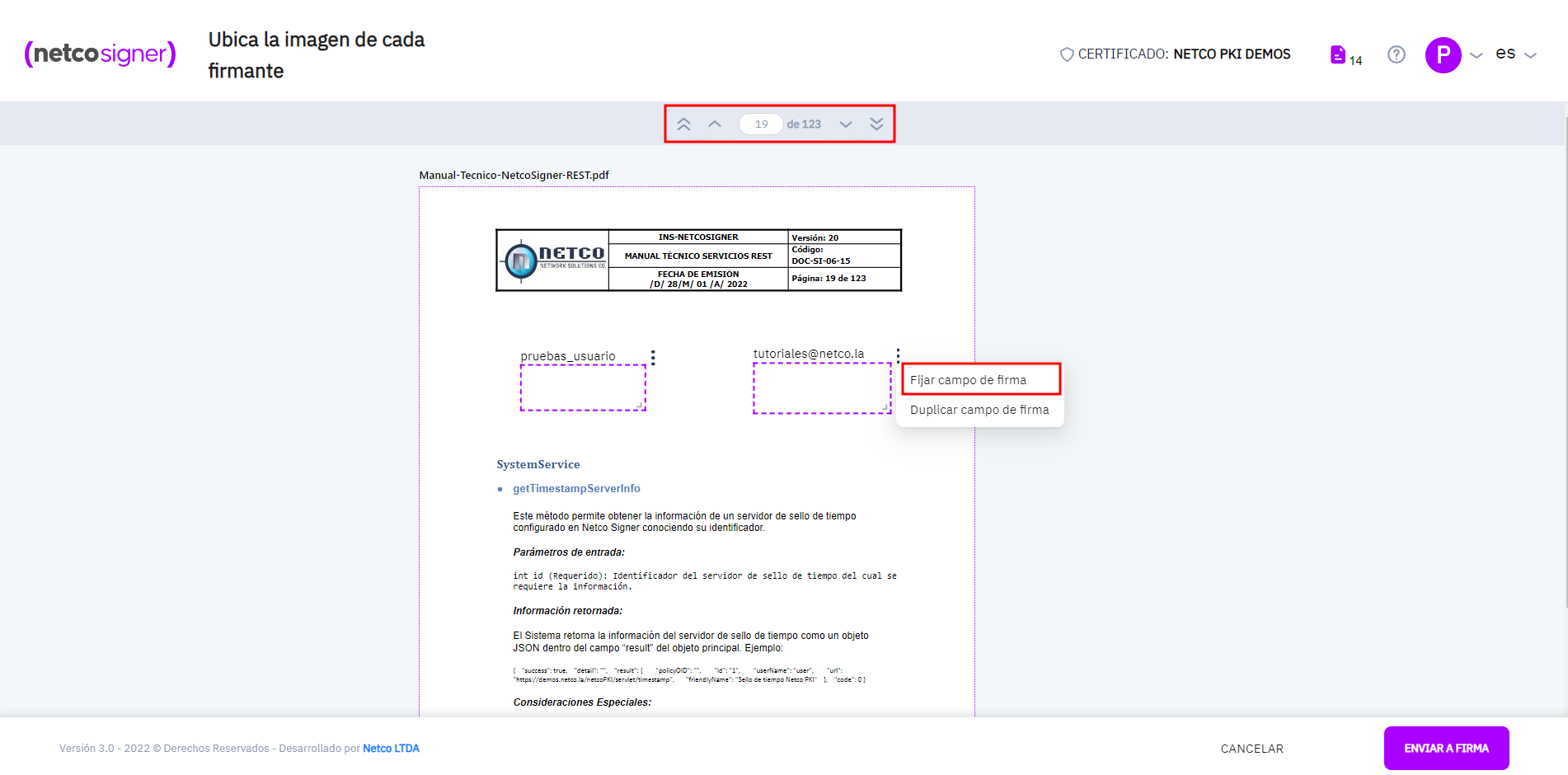
Si el usuario selecciona la opción Ubica la imagen gráfica de firma de cada firmante, aparecerá la siguiente pantalla después de presionar el botón Continuar.
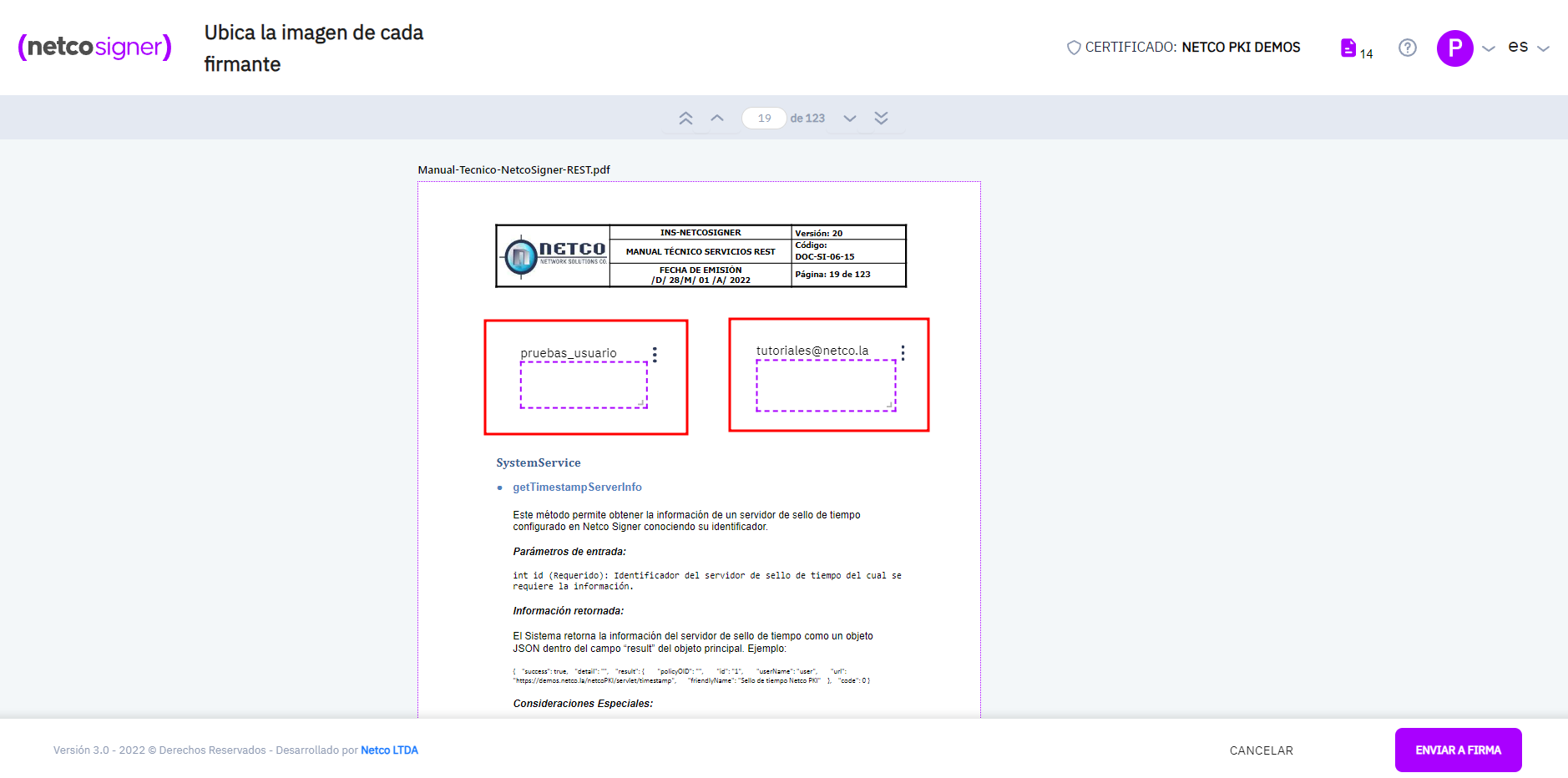
En esta pantalla la persona que está realizando el envío de los documentos puede arrastrar los recuadros de los usuarios inmersos en el flujo de firmas que se encuentran en la parte superior derecha y acomodarlos donde se requiere la firma de cada uno de ellos.
Cabe resaltar que puede ubicar estas firmas en diferentes páginas, basta con utilizar los botones de cambio de página y se seccionar Fijar campo de firma. Luego de fijar cada firma se le habilitara la opción de Enviar a firma, tal como muestra la siguiente imagen.
Cuando el usuario establezca todas las opciones necesarias para su proceso de firma, debe presionar sobre el botón Enviar a firma, de manera inmediata el sistema cargará los archivos a los usuarios correspondientes a la selección y estos podrán revisar los archivos en el apartado de la aplicación Pendientes por firmar o al correo les llegará un nuevo mensaje con el asunto “Nuevo archivo para firmar” y el nombre del archivo, recuerde que si se trata de un usuario nuevo, el sistema lo redirigirá a crear un nuevo usuario.
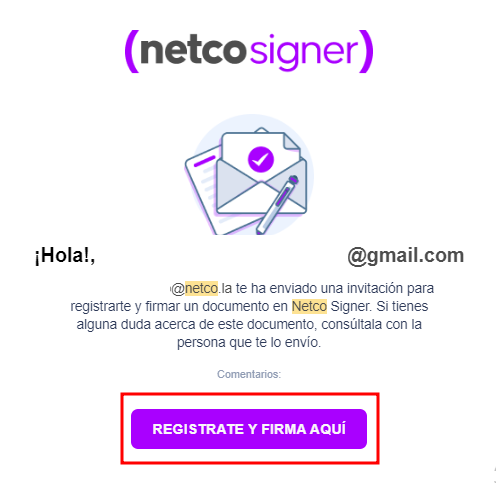
Notificación para firmar documento.
Al dar clic en Registrate y firma aquí, el sistema lo llevará a la página de inicio de Netco Signer, donde deberá iniciar sesión al usuario ingresado para poder firmar, luego de esto lo llevara directamente al previsualizador de PDF para firmar el documento.
Si el usuario ingresa directamente a la plataforma sin hacer uso del link del correo de notificación, podrá encontrar el archivo que le han cargado en la opción Gestión de Firmas en la sección de Pendientes. Para conocer más sobre la sección puede dirigirse al apartado de este manual llamado Pendientes de la categoría Mis Archivos.
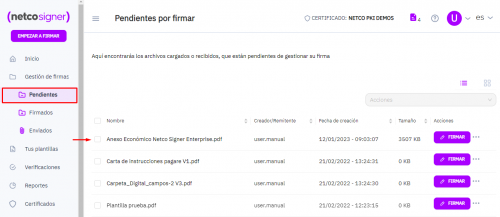
Cuando ingresamos a esta sección podemos tomar diferentes acciones por cada documento pendiente.
- Firmar
- Descargar
- Rechazar
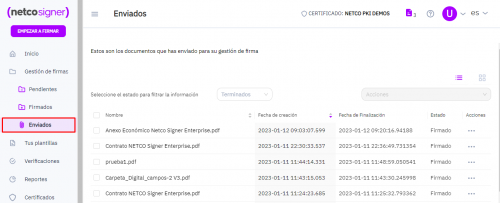
El usuario que realiza el envío de los archivos a otros usuarios podrá revisar la trazabilidad del flujo de firmas en la sección Enviados. Para más detalles sobre esta sección revisar el aparatado de Enviados, que se encuentra en este manual.